ป้อนข้อมูลได้หลากหลายสำหรับคลิปที่จดจำได้
ใช้ชื่อและศิลปินเมื่อคุณจำเพลง นักแสดง แขก หรือผู้โหลดวีดีโอได้ วางลิงก์ YouTube เมื่อมีคลิปที่เจาะจงทั้งนี้ทั้งสองวิธีจะนำไปสู่การตรวจสอบผลลัพธ์ก่อนเลือกฟอร์แมตดาวน์โหลด

การค้นหาถือว่าคุณยอมรับ เงื่อนไขการใช้งาน.
ใช้ Mp3Juice ค้นหาด้วยชื่อหรือศิลปิน หรือวาง URL ของ YouTube หนึ่งรายการ จากนั้นเลือก MP3 จากตัวเลือกดาวน์โหลดเมื่อตัวเลือกเสียงพร้อมใช้งาน
เพลงและศิลปินที่ควรเพิ่มในรายการฟังครั้งถัดไปของคุณ
 อย่ามากกว่าฉันก็พอ (Jealous)GAVINDได้แค่เดินมาส่ง (The Last Walk) (feat. BLVCKHEART)GAVIND
 ไม่ได้เลวขนาดนั้นPORZAX
 ขึ้นใจ (3am call) (feat. BLVCKHEART)Mirrr
 เพราะพี่รักจริงหนึ่ง บีเคแบนด์
 นาฬิกาทราย (sign) (feat. JOEY PHUWASIT)BOWKYLION
 เขียว เหลือง แดง (Get high)PUN, THE TOYS
 เมื่อไหร่จะมี (มีใจให้กัน)BLVCKHEART
 กลัวว่าฉันจะไม่เสียใจ (Fear)PURPEECH
 บ้านเธอบ้านฉันเบิ้ล ยุทธพล
ทำตาม 3 ขั้นตอนง่ายๆ คือ ป้อนข้อมูลที่ทราบ เลือกผลลัพธ์ที่ตรงกัน แล้วใช้ตัวเลือกฟอร์แมตที่มีให้
พิมพ์ชื่อเพลง ชื่อศิลปิน ชื่อการแสดง ชื่อสัมภาษณ์ หรือวาง URL ของ YouTube หนึ่งรายการ การใช้ URL โดยตรงจะดีที่สุดเมื่อคุณมีคลิปนั้นอย่างแม่นยำแล้ว การค้นหาด้วยชื่อและศิลปินช่วยเมื่อต้องการหาผลลัพธ์ที่ตรงกัน
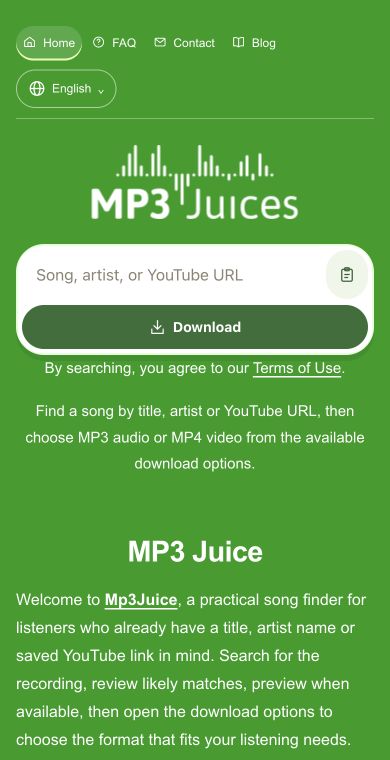
ตรวจสอบผลลัพธ์ที่แสดงก่อนดำเนินการ หากมีปุ่มเล่นให้ฟังสั้นๆ เพื่อยืนยันเสียงร้อง การผสมเสียง การแสดงสด แทร็กรอง หรือส่วนพูด ช่วยหลีกเลี่ยงการดาวน์โหลดเวอร์ชันที่เป็นคัฟเวอร์ รีแอคชัน หรือซ้ำซ้อน
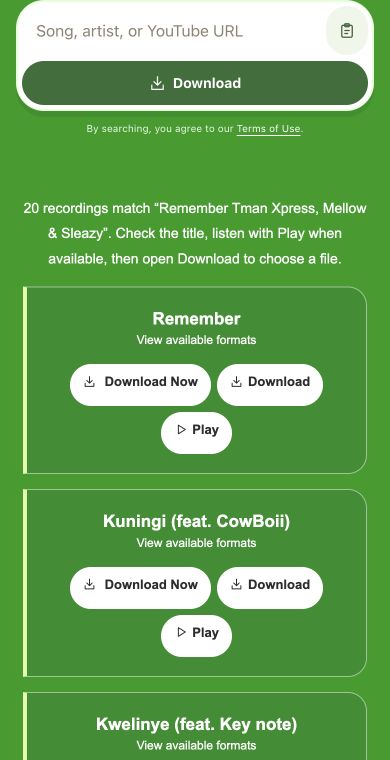
เมื่อเลือกผลลัพธ์ที่ถูกต้องแล้ว เปิดตัวเลือกดาวน์โหลดและเลือก MP3 เมื่อมีขึ้น แพลตฟอร์ม MP4 ก็อาจแสดงหากคุณต้องการภาพด้วย ตัวเลือกฟอร์แมตขึ้นกับคลิปที่เลือก
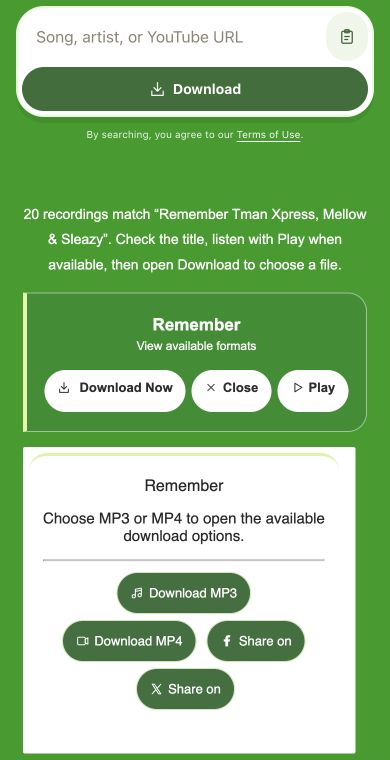
Mp3Juice เน้นที่การเลือกคลิปเดียวและเลือกฟอร์แมตที่ใช้งานได้อย่างเหมาะสม
ใช้ชื่อและศิลปินเมื่อคุณจำเพลง นักแสดง แขก หรือผู้โหลดวีดีโอได้ วางลิงก์ YouTube เมื่อมีคลิปที่เจาะจงทั้งนี้ทั้งสองวิธีจะนำไปสู่การตรวจสอบผลลัพธ์ก่อนเลือกฟอร์แมตดาวน์โหลด
บางผลลัพธ์มีปุ่มเล่น ซึ่งช่วยเมื่อตัวชื่อไม่ชัดเจนหรือใช้ซ้ำ การฟังสั้นๆ จะช่วยยืนยันว่าคุณเจอเวอร์ชันสตูดิโอ การแสดงสด รีมิกซ์ ส่วนของพอดแคสต์ คลิปสัมภาษณ์ หรือเสียงที่ต้องการ
คุณสามารถค้นหาคลิปเดียว เปรียบเทียบผลลัพธ์ที่เห็นและเปิดตัวเลือกดาวน์โหลดจากหน้าเว็บโดยไม่ต้องเข้าสู่ระบบ ความพร้อมใช้งานของฟอร์แมตสุดท้ายและรายละเอียดไฟล์ขึ้นกับแหล่งที่เลือก ดังนั้นโปรดยืนยันผลลัพธ์ก่อนบันทึกเสมอ
การค้นหาที่ชัดเจนช่วยลดผลลัพธ์ผิดพลาด โดยเฉพาะเมื่อมีไฟล์อัปโหลดชื่อเดียวกันหรือคล้ายกันจำนวนมาก
ใส่ชื่อผู้แสดง ศิลปินที่ร่วม แก้ไขชื่อ รีมิกซ์ สถานที่แสดงสด โน้ตอะคูสติก หรือปีที่ปล่อย เมื่อชื่อเพลงทั่วไป การระบุรายละเอียดช่วยแยกการอัปโหลดอย่างเป็นทางการ คัฟเวอร์ มิกซ์ยาว เวอร์ชันประจำภูมิภาค และคลิปที่ไม่เกี่ยวข้อง
วาง URL ของ YouTube หนึ่งรายการสำหรับไฟล์หายาก มิกซ์ยาว สัมภาษณ์ การแสดงเฉพาะช่อง หรือวิดีโอประจำภูมิภาคที่อาจยากระบุด้วยชื่อเพียงอย่างเดียว การใช้ลิงก์ตรงจะชี้ให้ค้นหาที่คลิปนั้นโดยเฉพาะ
เริ่มด้วย URL วิดีโอสำหรับบันทึกเสียงที่เฉพาะเจาะจง หรือใช้บริการที่เน้นเพลงเมื่อคุณยังต้องค้นหาแทร็กที่เหมาะสม
| บริการ | เน้น | เริ่มด้วย | ควรคำนึงถึง |
|---|---|---|---|
| Mp3Juice | ค้นหาเพลงและดาวน์โหลด | ชื่อเพลง ศิลปิน หรือ ลิงก์ YouTube | ตรวจสอบการบันทึกและรูปแบบที่มี |
| Tubidy | เพลงสำหรับฟังบนมือถือ | ชื่อเพลง ศิลปิน หรือเพลงฮิต | ฟังตัวอย่างการบันทึกที่ตรงกันเมื่อมี |
| Fakaza | เพลงและศิลปินจากแอฟริกาใต้ | ชื่อเพลงและศิลปินที่แสดง | ระบุผู้ร้องหรืองานร่วมมือ |
| YTMP3 | เสียง MP3 จากวิดีโอ | ลิงก์วิดีโอ YouTube | เปิดฟอร์แมตเสียงที่มี |
ใช้ Mp3Juice สำหรับค้นหายืดหยุ่น Tubidy สำหรับการท่องเว็บมือถือ Fakaza สำหรับเพลงแอฟริกาใต้ และ YTMP3 เมื่อมีลิงก์ YouTube อยู่แล้ว
หลังจากเลือกผลลัพธ์ Mp3Juice จะโชว์ตัวเลือกดาวน์โหลดที่พร้อมใช้งานสำหรับคลิปนั้น
MP3 เป็นตัวเลือกที่ใช้งานได้ดีเมื่อคุณต้องการเสียงเพลง เช่น การแสดงดนตรี รีมิกซ์ สัมภาษณ์ บรรยาย การอัปโหลดของดีเจ หรือส่วนของเสียงพูดหรือดนตรี หน้านี้ไม่ได้ใช้สำหรับการตัดต่อ แก้ไข แยกส่วน หรือจัดการเป็นกลุ่ม
MP4 เหมาะสำหรับกรณีที่ภาพเพิ่มคุณค่า เช่น การเต้น ตัวอักษรบนจอ การเคลื่อนไหวบนเวที เทคนิคเครื่องดนตรี สาธิตหน้าจอ หรือบริบทภาพ หากต้องการแค่เสียงเล่น MP3 จะช่วยให้ดาวน์โหลดเน้นเฉพาะการฟัง
ได้ วาง URL ของ YouTube หนึ่งรายการในช่องค้นหาเมื่อคุณมีคลิปชัดเจนแล้ว จากนั้นเปิดตัวเลือกดาวน์โหลดและเลือก MP3 หากมี
ได้ ค้นหาด้วยชื่อเพลงหรือศิลปิน แล้วตรวจสอบผลลัพธ์ที่ได้รับอย่างละเอียด เพราะเพลงดัง สัมภาษณ์ และการแสดงอาจมีไฟล์อัปโหลดซ้ำซ้อนหลายรายการ
ไม่ ปุ่มเล่นจะแสดงเฉพาะเมื่อมีตัวเลือกฟังตัวอย่างเท่านั้น ใช้ฟังก์ชันนี้หากเจอ แต่ถ้าไม่มีก็อาศัยชื่อและรายละเอียดที่เห็นแทน
ไม่ ตัวเลือกฟอร์แมตอาจแตกต่างกันตามคลิปที่เลือก ถ้า MP3 ไม่ปรากฏสำหรับผลลัพธ์ใด ให้ลองผลลัพธ์อื่นที่เหมาะสม
ใช่ บริการ YouTube เป็น MP3 นี้ดำเนินการแยกต่างหากภายใน Mp3Juice และไม่ได้เกี่ยวข้องกับ YouTube หรือแพลตฟอร์มอื่นที่ระบุไว้
ใช้สำหรับดาวน์โหลดคลิปที่คุณมีสิทธิ์หรือได้รับอนุญาตเท่านั้น เช่น การแสดงดนตรี หรือส่วนของเสียงพูดหรือเพลงที่มี MP3 พร้อมให้เลือก
Organize Mp3Juice downloads with clear filenames, stable folders, accurate tags, duplicate checks, backups and playlist-safe moves.
Mp3Juice privacy guide: no account does not mean anonymous. Learn safer search, clipboard, incognito, ad, and shared-device habits.
Prepare Mp3Juice music for offline listening by confirming a completed local audio file, compatible player and network-off playback test.
หน้าบทความและข้อมูลเป็นภาษาอังกฤษ
ป้อนชื่อศิลปิน หรือ URL ของ YouTube เลือกผลลัพธ์ที่ตรงกัน แล้วเปิดตัวเลือกดาวน์โหลดเพื่อเลือก MP3 เมื่อมีขึ้น