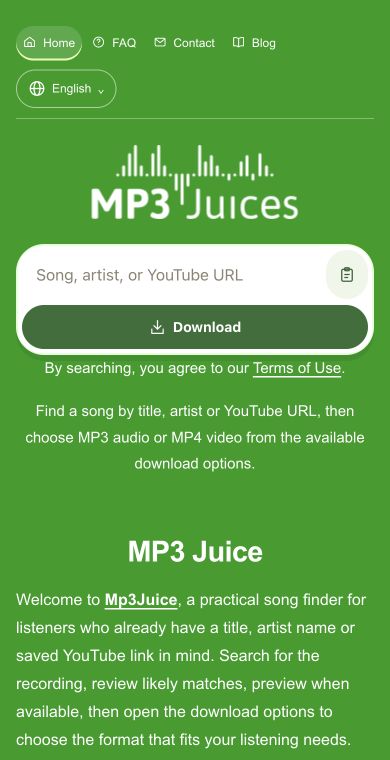
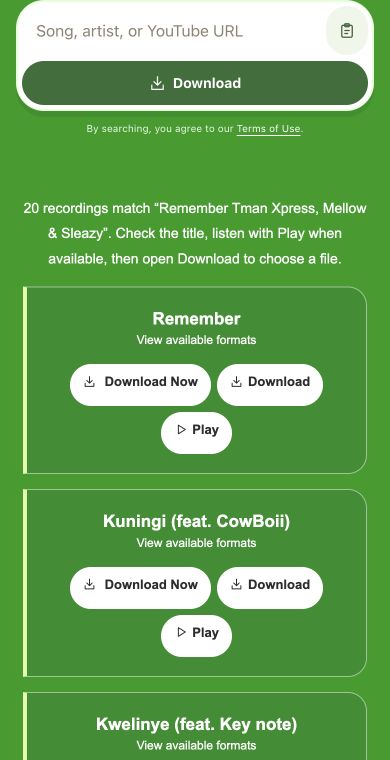
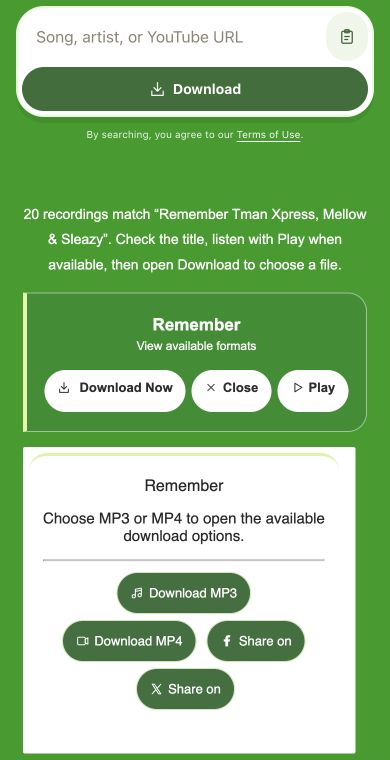
Nutze Mp3Juice, um nach Titel oder Künstler zu suchen oder füge eine YouTube-URL ein. Wähle dann MP3 bei den Download-Optionen, wenn ein Audioformat verfügbar ist.
YouTube zu MP3 für Audio-only Wiedergabe
Willkommen bei Mp3Juice, wo YouTube zu MP3 Ihnen hilft, sich auf den Soundtrack einer ausgewählten Aufnahme zu konzentrieren. Geben Sie einen Titel, Künstler oder eine YouTube-URL ein, wählen Sie das passende Ergebnis und öffnen Sie die Download-Optionen, um MP3 auszuwählen, falls das Audioformat in Ihrem Browser verfügbar ist.
Tippe den Songtitel, Künstlernamen, Namen der Performance, Interviewtitel oder füge eine YouTube-URL ein. Eine direkte URL ist ideal, wenn du schon die genaue Aufnahme hast. Die Suche nach Titel und Künstler funktioniert gut, wenn du noch den passenden Treffer finden möchtest.
Überprüfe das angezeigte Ergebnis bevor du weitermachst. Wenn „Abspielen“ angezeigt wird, höre kurz rein, um Stimme, Mix, Live-Version, Begleitmusik oder gesprochenen Abschnitt zu bestätigen. So vermeidest du Cover, Reaktionen, doppelte Uploads und ähnliche Titelversionen.
Nachdem du das richtige Ergebnis gewählt hast, öffne die Download-Optionen und wähle MP3, wenn es angeboten wird. MP4 kann ebenfalls angezeigt werden, falls dir das Bild ebenfalls wichtig ist. Die Formatwahl hängt vom verfügbaren Angebot der Aufnahme ab.
Mp3Juice hält den Vorgang einfach: eine Aufnahme auswählen und das passende verfügbare Format wählen.
Flexible Eingabe für bekannte oder erinnerte Aufnahmen
Nutze Titel und Künstler, wenn du dich an das Lied, den Interpreten, Gast oder den Upload-Namen erinnerst. Füge eine YouTube-URL ein, wenn du die exakte Aufnahme bereits offen hast. Beide Wege führen zur gleichen Ergebnisprüfung, bevor du ein Download-Format wählst.
Vorschau, wenn verfügbar
Manche Ergebnisse zeigen eine Abspieloption, nützlich wenn Titel unklar oder mehrfach verwendet werden. Eine kurze Hörprobe bestätigt, ob du die Studioversion, Live-Aufnahme, Remix, Podcast-Abschnitt, Interview-Clips oder andere gewünschte Audios gefunden hast.
Suche ohne Kontoerstellung
Du kannst eine einzelne Aufnahme suchen, sichtbare Treffer vergleichen und die Download-Optionen öffnen, ohne dich anzumelden. Das verfügbare Format und Details hängen von der Quelle ab, also prüfe das Ergebnis vor dem Speichern.
Bessere Treffer durch genauere Suche
Klare Suchangaben reduzieren falsche Ergebnisse, besonders wenn viele Uploads gleich oder ähnlich heißen.
Künstler- und Versionsdetails hinzufügen
Ergänze Performer, Gastkünstler, Remixnamen, Live-Ort, akustische Hinweise oder Jahr bei häufigen Titeln. Spezifischere Angaben helfen, offizielle Uploads, Cover, Extended Mixes, regionale Versionen und andere Clips zu unterscheiden.
Den Link für genaue Quelle verwenden
Füge für seltene Uploads, lange Mixe, Interviews, exklusive Kanalauftritte oder regionale Videos eine YouTube-URL ein, die allein mit dem Titel schwer zu finden wären. Die direkte Adresse verweist die Suche exakt auf die gewählte Aufnahme.
Mp3Juice, Tubidy, Fakaza und YTMP3 im Überblick
Beginnen Sie mit einer Video-URL für eine bestimmte Audioaufnahme oder nutzen Sie einen auf Songs fokussierten Dienst, wenn Sie den richtigen Track noch suchen.
Nutze Mp3Juice für flexible Suche, Tubidy für mobile Navigation, Fakaza für südafrikanische Songs und YTMP3 bei vorhandener YouTube-URL.
Formatwahl für Ton oder Bild
Nach Auswahl eines Ergebnisses zeigt Mp3Juice die verfügbaren Download-Optionen für die Aufnahme an.
MP3
MP3 für reines Hören auswählen
MP3 ist die praktische Wahl, wenn die Tonspur zählt, zum Beispiel bei Musikperformances, Remixes, Interviews, Vorträgen, DJ-Uploads und gesprochenen oder musikalischen Abschnitten. Diese Seite dient nicht zum Schneiden, Bearbeiten, Auskoppeln von Teilen oder Batch-Verarbeitung.
MP4
MP4 wählen, wenn Bild wichtig ist
MP4 ist sinnvoll, wenn das Bild einen Mehrwert bietet, etwa bei Choreografien, Untertiteln, Bühnenbewegungen, Instrumententechnik, Bildschirm-Demos oder visuellem Kontext. Für reines Audio bleibt MP3 die fokussierte Download-Option.
Fragen zum YouTube Audio-Download
Kann ich eine YouTube-URL direkt einfügen?+
Ja. Füge eine YouTube-URL ins Suchfeld ein, wenn du die genaue Aufnahme hast, öffne dann die Download-Optionen und wähle MP3, solange es angeboten wird.
Kann ich auch ohne YouTube-URL suchen?+
Ja. Suche nach Titel oder Künstler und prüfe die Ergebnisse genau, da beliebte Songs, Interviews und Performances oft viele ähnliche Uploads haben.
Wird immer „Abspielen“ vor dem Download angezeigt?+
Nein. Die Option „Abspielen“ ist nur verfügbar, wenn eine Vorschau möglich ist. Wenn nicht, verlasse dich auf die sichtbaren Titel und Details.
Bietet jede YouTube-Aufnahme MP3 an?+
Nein. Die verfügbaren Formate variieren je nach Aufnahme. Wenn MP3 bei einem Treffer fehlt, probiere eine andere geeignete Übereinstimmung.
Ist dieser Service Teil von Mp3Juice?+
Ja. Dieser YouTube zu MP3 Service wird eigenständig innerhalb von Mp3Juice betrieben und ist nicht mit YouTube oder anderen Plattformen verbunden.
Für welche Inhalte sollte ich dieses Tool verwenden?+
Nutze es nur für Aufnahmen, die du mit Erlaubnis herunterladen oder verwenden darfst, etwa ausgewählte Musikperformances und gesprochene oder musikalische Abschnitte, wenn MP3 verfügbar ist.