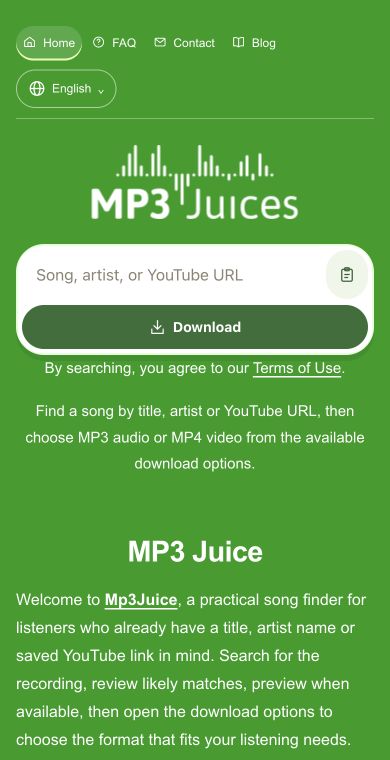
Fügen Sie einen YouTube-Video-Link ein, überprüfen Sie den gefundenen Clip und wählen Sie dann MP4, wenn Bild und Ton zusammen gespeichert werden sollen.
YouTube zu MP4 Downloads von einem Video-Link
Willkommen bei Mp3Juice. YouTube zu MP4 dient dazu, ein ausgewähltes Video als abspielbare Datei zu speichern, wenn das Bildmaterial wichtig ist. Verwenden Sie Titel, Künstler oder YouTube-URL, um eine Musikperformance, eine Tanzsequenz, ein Cover, einen Übungsausschnitt oder ein gesprochenes Video zu finden, und wählen Sie dann MP4 aus den verfügbaren Download-Optionen.
Der Ablauf trennt zwei Entscheidungen: Erst wählen Sie den richtigen Clip aus, dann das Ausgabeformat. So vermeiden Sie, die falsche Aufnahme zu speichern oder nur Audio auszuwählen, wenn Sie das Video benötigen.
Fügen Sie die YouTube-URL ein, wenn Ihnen das genaue Video bereits bekannt ist. Haben Sie den Link nicht, geben Sie den Künstlernamen, Titel oder einen klaren Videotitel ein, um die Suche zu starten. Die Eingabe sollte den gewünschten Clip identifizieren, nicht die Liedtexte aus dem Gedächtnis beschreiben.
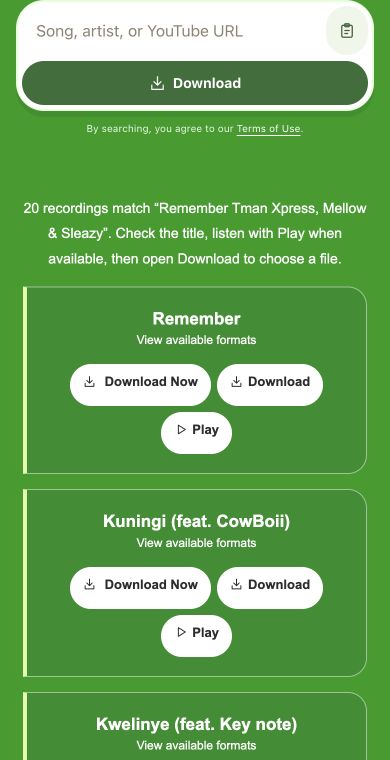
Prüfen Sie das angezeigte Ergebnis, bevor Sie fortfahren. Ähnliche Uploads können denselben Titel tragen, besonders bei Live-Aufnahmen, Tanzbearbeitungen, Proben, Covern und kurzen Versionen. Wenn eine Abspieloption vorhanden ist, nutzen Sie diese, um zu bestätigen, dass Bild und Ton dem entsprechen, was Sie speichern möchten.
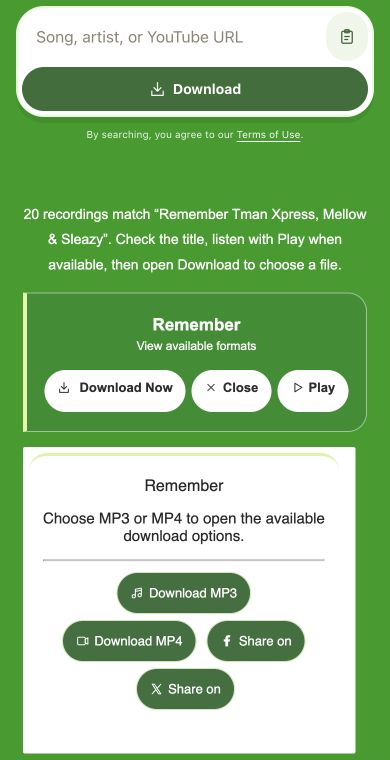
Nachdem Sie das richtige Ergebnis gewählt haben, öffnen Sie die Download-Optionen und wählen MP4, falls verfügbar. MP4 bewahrt Bild und Ton zusammen. Benötigen Sie nur die Tonspur, wählen Sie stattdessen eine Audio-Option.
Diese Optionen sind hilfreich, wenn der visuelle Teil eines YouTube-Clips ebenso wichtig ist wie die Tonspur.
Direkten Video-Link verwenden
Eine YouTube-URL ist die klarste Ausgangsbasis für ein bekanntes Video. Sie ist nützlich für Konzertmitschnitte, Choreografie-Clips, Lektionsausschnitte, Cover-Auftritte, Probeaufnahmen oder gesprochene Videos, die mit ähnlichen Uploads verwechselt werden könnten.
Mit bekannten Musikdetails suchen
Wenn Sie die Adresse nicht haben, suchen Sie nach Titel oder Künstler, um den Clip zu finden. Halten Sie die Suche spezifisch genug, um die gewünschte Version von Remixes, Neu-Uploads, Live-Aufnahmen, Kurzfassungen oder reinen Audio-Posts zu unterscheiden.
Vor der Ausgabe bestätigen
Die Wahl des richtigen Clips und die Auswahl des Dateityps sind zwei verschiedene Schritte. Überprüfen Sie zuerst die Aufnahme oder die Visualisierung. Öffnen Sie dann die Download-Optionen und wählen Sie MP4, wenn Sie Video und Audio gemeinsam speichern möchten.
Ergebnis vor dem Download eingrenzen
Gute Eingaben reduzieren Verwechslungen ähnlicher Videos und erleichtern die Wahl des endgültigen Formats.
Vollständige YouTube-Adresse einfügen
Wenn das Video schon geöffnet ist, kopieren Sie die vollständige YouTube-Video-Adresse und fügen sie in das Suchfeld ein. So wird das Ergebnis auf den ausgewählten Upload fokussiert statt einer breiten Titelsuche.
Versionsdetails bei Textsuchen verwenden
Fügen Sie bei Titel- oder Künstler-suchen Wörter hinzu, die die Version kennzeichnen, wie live, akustisch, Cover, Probe, Choreografie, offizielles Video, Studio-Session oder Ortsname. Diese Angaben helfen, eine visuelle Performance von unpassenden Audio-Posts zu unterscheiden.
Unterstützende Dienste für Musik- und Videoaufgaben
Die untenstehenden Dienste unterstützen verwandte Musikaufgaben. Verwenden Sie die Eingabe, die Ihre Aufnahme am besten identifiziert, und prüfen Sie dann, ob der verfügbare Download Video enthält.
Nutzen Sie Mp3Juice für gemischte Suchinputs, Tubidy für schnelle mobile Musikfunde, Fakaza für südafrikanische Titel und YTMP3 für direkte YouTube-Link-Konvertierungen.
Formatwahl für Audio oder Video
Die verfügbaren Optionen richten sich nach dem ausgewählten Ergebnis. Wählen Sie das Format, das der geplanten Nutzung der Datei entspricht.
MP3
Audio-Option zum Anhören
Wählen Sie MP3, wenn kein Bild benötigt wird. Das eignet sich zur Musikwiedergabe, für gesprochene Inhalte oder Performances, bei denen die Tonspur wichtiger ist als Bewegung, Bühnenbild, Bildschirmaktionen oder visuelle Details.
MP4
MP4-Option für Bild und Ton
Wählen Sie MP4, wenn die sichtbare Handlung Teil des Werts des Clips ist. Dazu gehören Tanzproben, Instrumententechnik, Bühnenbewegung, Bildschirmdemonstrationen, Musikvideos und Probenaufnahmen, bei denen Ton und Bild zusammenbleiben müssen.
Fragen zum YouTube-zu-MP4-Download
Kann ich eine YouTube-URL direkt einfügen?+
Ja. Fügen Sie die YouTube-Video-Adresse ins Suchfeld ein, überprüfen Sie das gefundene Ergebnis und öffnen Sie dann die Download-Optionen, wenn es der von Ihnen gewünschte Clip ist.
Wann soll ich MP4 statt MP3 wählen?+
Wählen Sie MP4, wenn die sichtbare Performance wichtig ist, wie Tanzbewegung, Instrumententechnik, Bühnenbild, Demonstrationen oder Probeaufnahmen. MP3 wählen Sie, wenn Sie nur den Ton benötigen.
Kann ich das Video vor dem Download ansehen?+
Manche Ergebnisse bieten eine Abspieloption. Nutzen Sie diese, um Upload, Version und visuelle Inhalte zu prüfen, bevor Sie eine Download-Option wählen.
Kontrolliert Mp3Juice die endgültige Videoqualität?+
Nein. Die verfügbare Qualität und die Formatauswahl hängen von der Quelle und den Download-Optionen des jeweiligen Ergebnisses ab.
Gehören die genannten Dienstabschnitte zu Mp3Juice?+
Ja. Dieser Service wird eigenständig innerhalb von Mp3Juice betrieben und ist nicht mit YouTube oder anderen genannten Plattformen verbunden.
Kann ich jedes gefundene YouTube-Video herunterladen?+
Benutzen Sie den Service nur für Inhalte, für die Sie eine Erlaubnis zum Download haben, etwa eigene Videos oder Dateien mit Zustimmung des Rechteinhabers.
Speichern Sie einen ausgewählten YouTube-Clip als MP4
Fügen Sie die genaue YouTube-URL ein oder suchen Sie nach Titel oder Künstler, bestätigen Sie das gefundene Ergebnis. Öffnen Sie die Download-Optionen und wählen Sie MP4, wenn Sie die visuelle Performance mit Ton speichern möchten.