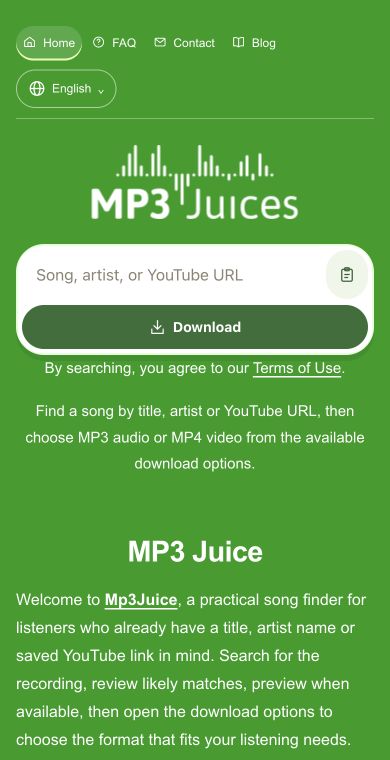
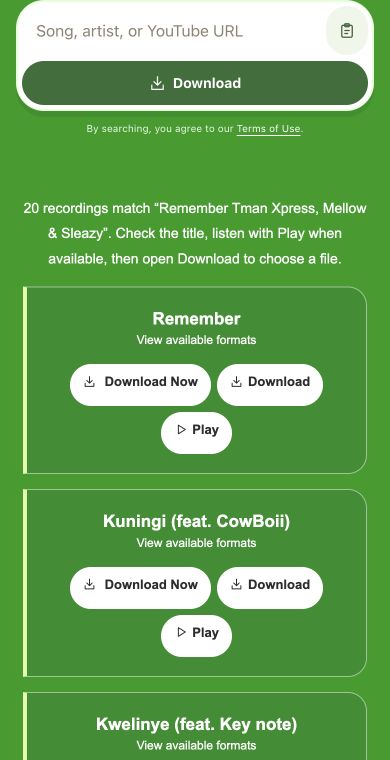
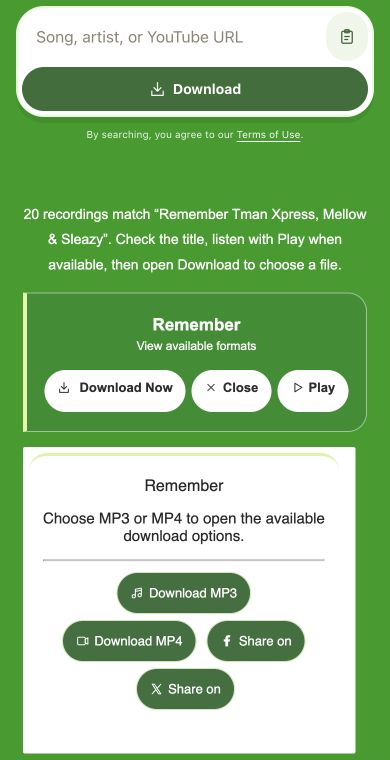
Dán liên kết video YouTube, xem trước đoạn clip phù hợp, sau đó chọn MP4 khi bạn muốn lưu cả hình ảnh và âm thanh cùng lúc.
Tải Video YouTube sang MP4 từ URL Video
Chào mừng đến với Mp3Juice, YouTube sang MP4 dùng để lưu lại video đã chọn dưới dạng tệp có thể phát được khi phần hình ảnh quan trọng. Dùng tiêu đề, nghệ sĩ, hoặc URL YouTube để tìm tiết mục nhạc, màn trình diễn nhảy, bản cover, đoạn tập luyện hoặc video nói, sau đó chọn MP4 trong các tùy chọn tải về có sẵn.
Nhạc thịnh hành
Bài hát và nghệ sĩ nên thêm vào danh sách nghe sắp tới.
Quy trình tách làm hai bước: đầu tiên chọn đúng clip, sau đó chọn định dạng đầu ra. Giúp tránh lưu nhầm phần trình diễn hoặc chỉ chọn âm thanh khi bạn cần video.
Dán URL YouTube nếu bạn đã có video chính xác. Nếu chưa có liên kết, nhập tên nghệ sĩ, tiêu đề bài hát hoặc tiêu đề video rõ ràng để bắt đầu tìm kiếm. Dữ liệu nhập cần chỉ định đúng clip bạn muốn, không phải mô tả lời bài hát theo trí nhớ.
Xem lại kết quả trả về trước khi tiếp tục. Các bản tải lên tương tự có thể trùng tên, đặc biệt với biểu diễn trực tiếp, chỉnh sửa nhảy, tập luyện, cover hoặc phiên bản ngắn. Nếu có tùy chọn Phát, hãy sử dụng để xác nhận nội dung hình ảnh và âm thanh đúng clip bạn muốn lưu.
Sau khi chọn đúng kết quả, mở tùy chọn Tải về và chọn MP4 nếu có. MP4 giữ nguyên hình ảnh chuyển động cùng âm thanh. Nếu bạn chỉ cần nhạc, chọn tùy chọn âm thanh thay thế.
Các tùy chọn này giúp khi phần hình ảnh của clip YouTube quan trọng ngang với âm thanh.
Sử dụng liên kết video trực tiếp
URL YouTube là điểm bắt đầu rõ ràng nhất với một bản tải lên đã biết. Hữu ích cho bản ghi hòa nhạc, đoạn biên đạo múa, phần học, biểu diễn cover, tư liệu tập luyện, hoặc video nói dễ bị nhầm với các bản tải lên khác dùng tên tương tự.
Tìm kiếm bằng thông tin âm nhạc đã biết
Khi bạn không có địa chỉ, hãy dùng tiêu đề hoặc nghệ sĩ để tìm clip. Giữ cho tìm kiếm đủ cụ thể để phân biệt phiên bản cần tìm với các bản phối lại, tải lại, bản trực tiếp, chỉnh sửa ngắn, hoặc chỉ bài hát.
Xác nhận trước khi chọn định dạng
Chọn đúng clip và chọn loại tệp là hai bước khác nhau. Trước tiên xác nhận phần trình diễn hoặc chuỗi hình ảnh. Sau đó mở tùy chọn Tải về và chọn MP4 nếu bạn muốn tệp bao gồm cả video và âm thanh.
Thu hẹp kết quả trước khi tải về
Thông tin đầu vào tốt giúp giảm nhầm lẫn giữa các video tương tự và giúp việc chọn định dạng cuối cùng dễ dàng hơn.
Dán địa chỉ YouTube đầy đủ
Nếu bạn đã mở video, sao chép địa chỉ video YouTube đầy đủ và dán vào ô tìm kiếm. Điều này tập trung kết quả vào bản tải lên đã chọn thay vì bắt đầu tìm kiếm theo tên rộng hơn.
Dùng chi tiết phiên bản trong tìm kiếm văn bản
Khi tìm theo tiêu đề hoặc nghệ sĩ, thêm các từ xác định phiên bản như trực tiếp, acoustic, cover, tập luyện, biên đạo múa, video chính thức, phòng thu hoặc tên địa điểm. Những chi tiết này giúp tách biệt màn trình diễn hình ảnh với các bài đăng âm thanh không liên quan.
Dịch vụ hỗ trợ cho các nhiệm vụ âm nhạc và video
Các dịch vụ dưới đây hỗ trợ các tác vụ liên quan đến âm nhạc. Sử dụng đầu vào xác định tốt nhất bản ghi của bạn, sau đó kiểm tra xem tải xuống có bao gồm video hay không.
Dùng Mp3Juice cho tìm kiếm hỗn hợp, Tubidy để tìm nhạc nhanh trên di động, Fakaza cho nhạc Nam Phi, YTMP3 cho chuyển đổi liên kết YouTube trực tiếp.
Lựa chọn định dạng cho âm thanh hoặc video
Các lựa chọn sẵn có tùy thuộc vào kết quả đã chọn. Chọn định dạng phù hợp với mục đích sử dụng của bạn.
MP3
Tùy chọn âm thanh để nghe
Chọn MP3 khi không cần hình ảnh. Phù hợp để nghe nhạc, nội dung nói, hoặc phần trình diễn mà nhạc nền quan trọng hơn chuyển động, sân khấu, hành động trên màn hình hay chi tiết hình ảnh.
MP4
Tùy chọn MP4 cho cả hình và âm thanh
Chọn MP4 khi phần hành động hiển thị là giá trị của clip. Thực hành nhảy, kỹ thuật chơi nhạc cụ, chuyển động trên sân khấu, minh họa màn hình, video âm nhạc và tư liệu tập luyện đều cần âm thanh và hình ảnh đi cùng nhau.
Câu hỏi về tải YouTube sang MP4
Tôi có thể dán trực tiếp URL YouTube không?+
Có. Dán địa chỉ video YouTube vào ô tìm kiếm, xem kết quả phù hợp, rồi mở tùy chọn Tải về nếu đó là clip bạn muốn.
Khi nào nên chọn MP4 thay vì MP3?+
Chọn MP4 khi phần trình diễn hiển thị quan trọng, như chuyển động nhảy, kỹ thuật nhạc cụ, sân khấu, minh họa hoặc tư liệu tập luyện. Chọn MP3 khi bạn chỉ cần âm thanh.
Tôi có thể xem trước video trước khi tải không?+
Một số kết quả có tùy chọn Phát. Khi có, hãy dùng nó để kiểm tra bản tải lên, phiên bản và nội dung hình ảnh trước khi chọn tải.
Mp3Juice có kiểm soát chất lượng video cuối không?+
Không. Chất lượng và định dạng khả dụng tùy thuộc nguồn và các tùy chọn tải về được hiển thị cho kết quả đó.
Các mục dịch vụ có tên có thuộc Mp3Juice không?+
Có. Dịch vụ này được vận hành độc lập bên trong Mp3Juice và không liên kết với YouTube hay các nền tảng tên tuổi khác.
Tôi có thể tải bất kỳ video YouTube nào tôi tìm thấy không?+
Chỉ sử dụng dịch vụ cho tài liệu bạn có quyền tải xuống, như nội dung của bạn hoặc các tệp được chủ sở hữu quyền cho phép.
Các bài viết và trang thông tin đều bằng tiếng Anh.
Lưu một clip YouTube dưới dạng MP4
Dán chính xác URL YouTube, hoặc tìm theo tiêu đề hay nghệ sĩ, rồi xác nhận kết quả phù hợp. Mở tùy chọn Tải về và chọn MP4 khi bạn muốn lưu cả phần trình diễn hình ảnh lẫn âm thanh.